ついに、AI副業初心者の私がClaude Codeに手を出すときがやってきました。最近やたらと名前を見かけるClaude Code。
「なんか黒い画面に英語がいっぱい出てくるやつでしょ?」
くらいの認識で、ずっと見て見ぬふりをしていました。でも、ふとタスクバーを見ると、昔Webサイト制作の勉強で使っていたVS Codeが今もピン留めされたまま。
「あれ。VS Codeなら一応触ったことあるな」
と思った瞬間、
「もしかして私でもできるんじゃ?」
と気が大きくなりました(笑)
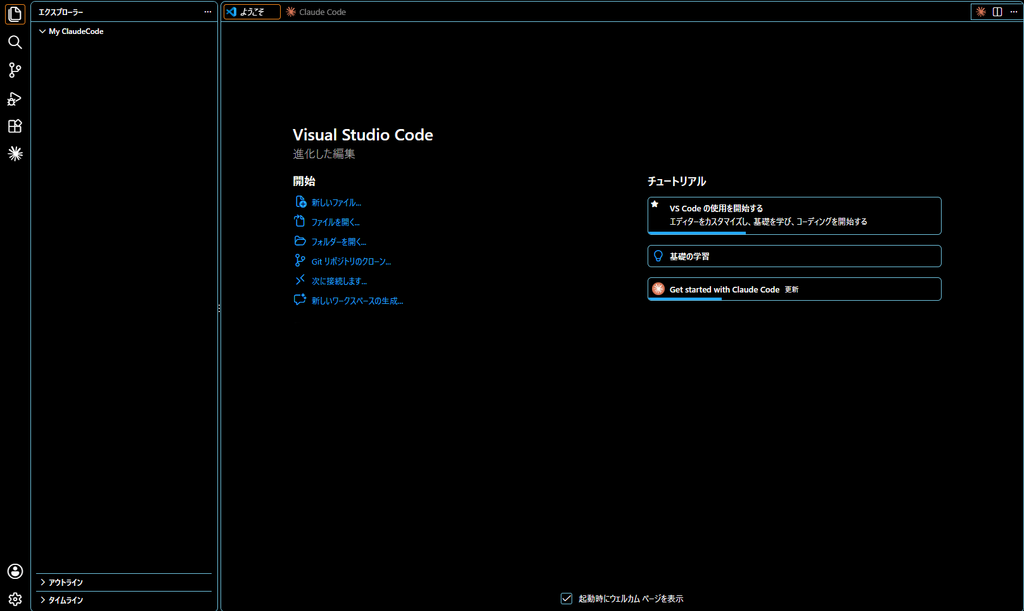
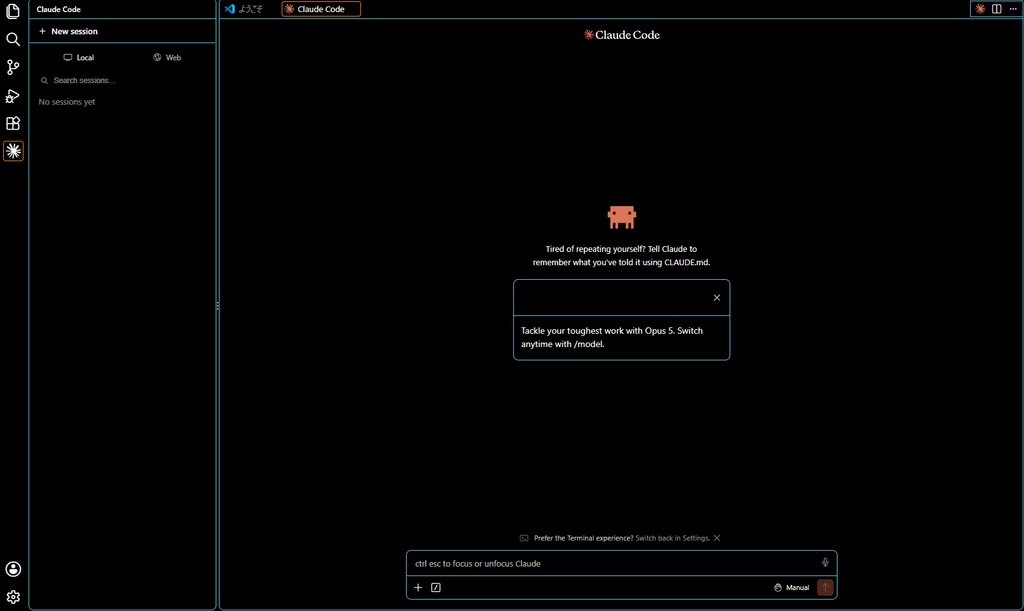
今回やってみたいのは、Claude Codeを使ってnote投稿をどこまで自動化できるのか。その第一歩として、まずはClaude Codeを使えるところまで環境を整えてみたいと思います。

この記事でわかることは、こちらの3つです。
① Claude Codeが普通のAIチャットと何が違うのか
② VS CodeからClaude Codeを使えるようにするまでの手順
③ 初心者が実際に使ってみて便利だったこと
※ この記事は2026年8月時点の作業記録です
AIツールは進化が速いので、現在は画面や手順が変わっている部分があります
まず知りたい|Claude Codeとは?
Claude Codeは、Anthropicが提供しているAIコーディングツールです。
…と言われても、初心者にはいまいちピンときません。私が実際に触ってみて一番違うと感じたのは、普通のAIチャット(ChatGPTやGoogle Geminiなど)は「やり方を教えてくれる」のに対して、Claude Codeは「実際に作業するところまで入ってくる」ところ。
たとえばAIチャットに、「このコードを書いて」とお願いすると、いくらでもコードを作ってくれます。でも、そのコードをコピーしてVS Codeに貼ったり、ファイルを作ったりするのは自分です。
Claude Codeの場合、そこからもう一歩踏み込んでくれます。必要なファイルを作ったり、すでにあるファイルを書き換えたり、コマンドを実行したり。エラーが出れば内容を確認して修正し、必要ならGitHubへ反映するところまで進めてくれます。
私の感覚では、「コードを教えてくれるAI」から「PC作業に直接参加してくるAI」になった という感じでした。もちろん、完全放置で全部いい感じに仕上げてくれるわけではありませんが、
「コードをもらう→コピーする→貼る→エラーが出る→またAIに聞く」
を繰り返していた私からすると、かなり大きな違いです。
私が選んだ方法|VS CodeからClaude Codeを使う
Claude Codeにはいくつか使い方がありますが、私はVS Codeから使うことにしました。理由はとても単純で、以前、求職者支援訓練でWebサイト制作を勉強したときにVS Codeを使ったことがあるからです。新しいことを始めるのに、ツールまで全部新しくすると一気に難易度が上がりますよね。
なので、
「知っているものは、そのまま使おう」
という初心者らしい作戦でいきます。
ところで「VSコード」ってなに?
VS Codeは、Microsoftが提供しているコードを書くためのアプリです。ざっくり言えば、プログラミング用の高機能なメモ帳 みたいなもの。コードを色分けして見やすくしてくれたり、書き間違いに気づきやすくしてくれたりします。
さらに「拡張機能」を追加すると、あとからいろいろな機能を足せます。スマホに必要なアプリを追加していくようなイメージに近いです。
今回はVS CodeにClaude Codeを追加して、そこから使っていきます。
Claude Codeのインストール手順
① Claudeのアカウントを用意する
まずはClaudeのアカウントを用意します。
☞ 公式サイトからメールアドレスでアカウントを作成します。
② 利用できるプランを確認する
Claude Codeを使うために、自分のClaudeアカウントで利用できるプランや使用条件を確認します。AIサービスって料金体系や利用条件がけっこう変わるので、実際に始める時点で公式サイトを見るのがおすすめです。
※ 個人向けのProプラン(一番安い基本プラン)でも十分使えます
③ VS CodeにClaude Codeをインストール
VS Codeを開いて、左側にある「拡張機能」のアイコンをクリック。検索欄からAnthropic公式のClaude Code関連拡張機能を探して、インストールします。
④ Claudeアカウントでサインイン
インストールが終わったら、VS Codeに追加されたClaudeの画面を開いて、Claudeアカウントでサインイン。ここまでくれば、とりあえずClaude Codeを触れる環境は完成です。思ってたより簡単でした。
初心者におすすめ|「Claude Code+AIチャット」の二刀流
ここからは、実際に使ってみた私の感想です。おすすめは、VS CodeとClaude Codeだけで頑張らないこと!
私はVS Codeを開きながら、その横に普通のAIチャットも開いています。分からないことが出てきたら、そっちに質問する。これが初心者にはめちゃくちゃ便利です。
参考書やYouTubeだと、「私が今まさに困っている、このエラー」がそのまま載っているとは限りません。でも、AIチャットなら、こんな聞き方ができます。
- 今ここまでやったんだけど、次どうすればいい?
- この表示ってどういう意味?
- 小学生でも分かるように説明して
さらに文字を打つのすら面倒になったら、エラー画面をスクショして、そのままAIに投げる。エラーコードをコピーして、検索して、似た事例を探して…なんてことをしなくても、「これ何?」で聞けてしまう。
この環境、本当にありがたい✨
つまずいたところ|AIチャットだけだと前提が崩れていく
これまで私は、基本的にAIチャットとのやり取りだけでいろいろ作ってきました。最初のうちはそれで十分だったのですが、作業が大きくなるにつれて困ることが増えてきます。特に面倒だったのが、「前に決めたことが、だんだん通じなくなっていく」ことでした。

チャットが長くなると、こんなことが起きます。
- 前に伝えたルールを守ってくれない
- さっきまでできてたことが急にできなくなる
- 同じ説明をまた求められる
- 長ければ長いほどクレジットの消費がかさむ
だったら新しいチャットにすればいいのですが、そうすると今度は、「これまで何をしてきたのか」をまた説明し直さなければいけません。
これが地味に面倒。
「だから、さっきもそれやったじゃん!!」
AI相手に何度思ったことか(笑)
解決のヒント|CLAUDE.mdに「このプロジェクトのルール」を残せる
Claude Codeを触ってみて便利だなと思ったもののひとつが、CLAUDE.mdです。簡単にいうと、「このプロジェクトでは、このルールで作業してください」という指示を記録するためのファイルです。
たとえば、こんな情報を残しておけます。
- このフォルダは何のために使っているのか(作業の目的や方向性)
- どんな構成になっているのか
- 何を変更してよくて、何は触って欲しくないのか(守ってほしいルール)
もちろん、ここに書いておけばAIがすべて完璧に理解して、二度と間違えないわけではありません。それでも、チャットだけで作業していたころのように、「まずこの作業の目的はね…」と毎回1から説明する回数は減らせます。
ここは、私にとってかなり大きな違いでした。AIチャットのみを使っていたころは、その場その場で質問して答えてもらう感じです。でもClaude Codeでは、フォルダやファイルがそのまま残っています。新しい作業を始めても、前に作ったものや決めたルールを引き継いだ状態から続けられる。ひとつの作業場所をAIと共有しているような気分になりました。
まとめ|初心者がClaude Codeに手を出してみた結果
ここまで偉そうに書いてきましたが、私はエンジニアではありません。AIもプログラミングも、わからないことだらけです。たぶんプロのエンジニアの方がこの記事を読んだら、
「もっと効率のいい方法あるよ」
「その使い方、遠回りしてるよ」
と思うところもたくさんあるはず。
それでも、初心者だからこそ、実際に触ってみて分かることもあると思ってます。
専門知識がない状態から、どこでつまずいたのか、AIに何を聞いたのか、どこまで自動化できたのか。そして、本当に副業に使えるレベルまで持っていけるのか。
うまくいったところだけじゃなく、「全然うまくいかなかった」というところも含めて記録していくつもりです。今回のClaude Code×note自動化、思った以上に長い戦いになりました。
始めたときの私は、
「自動化って、ボタンひとつで全部やってくれるんでしょ」
くらいに思っていました。もちろん、そんな簡単な話ではありません。ここから少しずつ、「自動化」の現実を知っていくことになります(笑)
次回は、実際にClaude Codeを使ってnote自動化の仕組みを作ってみた編になります。

コメント