
これまでいくつかのAIサービスを試してきましたが、その中でも一番お世話になっているのがGensparkです。日本語ではジェンスパークと読みます。
最初はチャットや画像生成を中心に使っていたのですが、ほぼ毎日触っていても画面を見ると知らない機能が増えていることも珍しくありません。「また増えてる…どこまで増えるの?」となるくらい、更新のペースが速いサービスです。
☞ Gensparkの公式サイトを見てみる
☞ GensparkのX(日本公式)
今回は、私が実際に使っている機能を中心に、Gensparkで何ができるのかをまとめました。まだ使っていない機能については、公式情報とAIチャット機能のClaude Opus 4.8に確認しながら記録していこうと思います。

この記事でわかることは、こちらの3つです。
① Gensparkで何ができるのか
② 私が実際に使っている機能と使い分け
③ 無制限だったチャット・画像生成で制限が出た話
※ この記事は2026年7月時点の作業記録です
AIツールは進化が速いので、現在は画面や手順が変わっている部分があります
Gensparkって何ができるの?
一言でいうと、Gensparkは、AIワークスペース(いろいろなAIモデルや制作機能がひとつの場所に集まっている)というサービスです。ただ質問に答えてくれるだけのAIではなく、何かを調べてもらって、その内容を整理し、さらにスライドや資料、画像などの形にするところまで、ひとつのサービスの中で進められます。
ChatGPTとはどう使い分けている?
ChatGPTとの違いについては、どちらが上というより使う場面を分けるのが正解だと思います。考えていることを整理したり、相談しながら文章を作ったりするときはChatGPT。調べた内容をそのまま資料や画像にしたいときはGensparkを使うことが多いです。
使っていて「便利だな」と思う点
Gensparkにはかなり多くの機能がありますが、2026年7月時点で私がよく使っているのはAIチャットと画像生成です。モデルを全部覚えようとすると追いつかないので、切り替えながら実際に試してみて、自分の好みに合うものを選ぶのがおすすめです。
① チャット機能でAIモデルを選べる
GPT系だけでなく、ClaudeやGemini、Grokなどにも切り替えられます(画像は2026.7月現在)。
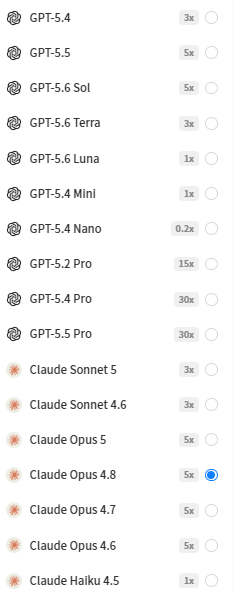
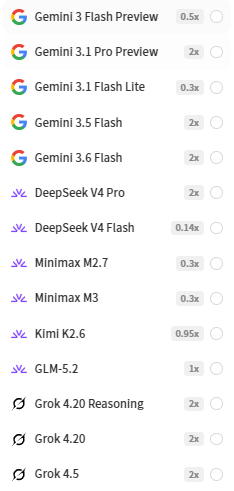
本来なら別々に契約しないと使えないAIモデルがひとつのサービスにまとまっているので、その日の気分や用途に合わせて使い分けられるのが、Gensparkの大きなメリットです。
一方で、いろいろな機能をまとめて試せる分、それぞれの機能だけを見れば、専用サービスほどクオリティが高くないと感じることもあります。幅広く使える便利さがある反面、ひとつひとつの完成度には少し物足りなさを感じるところがデメリットとなります。
さらに、ChatGPTを普段使いしている人が感じやすい現象についてnote記事を書きました。
コンテキストの消失とステートレスの話はこちら↓↓

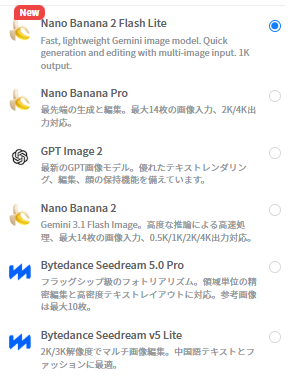
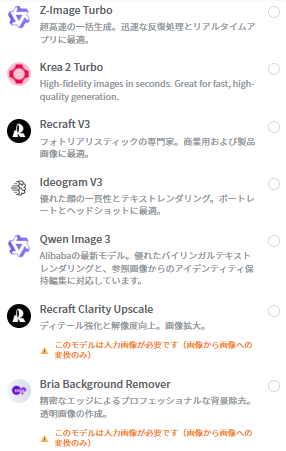
② 画像生成ではNano Banana Proを使うことが多い
画像生成でも、いくつかのAIモデルから選べます(画像は2026.7月現在)。
私がよく使っているのはNano Banana Proです。Nano Banana ProはGensparkが作った画像AIではなく、Google系の画像生成AIで、文章から新しい画像を作るだけではなく、元の画像を読み込ませて一部分を変更したり、参考画像をもとに編集したりすることもできます。
私は何度か使った中で仕上がりが比較的安定していると感じたので、ブログやサイトで使う画像を作るときによく選んでいます。
私がGensparkを使っている用途
すっかり日常のお供になっているGensparkですが、私の場合はこんなことに使っています。
- ブログの立ち上げ方法を調べる
- サイトのデザインについて相談する
- 記事を編集またはリライトしてもらう
調べものだけではなく、「こんなものを作れるかな?」という段階から相談できるので、ブログやサイトを作っている私には使いやすいサービスです。SWELLで制作したこのサイト自体も、前提知識がない状態からAIチャットに壁打ちして作りました。
特に便利なのが、調べて終わりではなく、そのまま画像や資料を作るところまで進められること。あちこちのサービスを開かなくても、Gensparkの中でそのまま作業を続けられます。
気になっているけど、まだ使えていない機能
ここからは、存在は知っているものの、私自身はまだほとんど使っていない機能です。Gensparkは機能が増えるペースが速く、チャットと画像生成ばかり使っていると、いつの間にか知らないものが増えています。そこで、どんな機能があるのかだけ簡単に調べてみました。
① AI Slidesのガイドモード
まず気になったのが、スライドを作るときのガイドモードです。普通にスライドを作ってもらう場合は、テーマを入力するとAIがそのまま作業を進めてくれます。
一方のガイドモードでは、いきなり作り始めるのではなく、「誰に見せる資料なのか」「何を伝えたいのか」などを先に確認しながら進めてくれるようです。つまり、AIにいきなり丸投げするのではなく、一緒に内容を整理してからスライドを作る機能。完成してから「思っていたのと違う」となることもあるので、先に方向性を決められるのは便利そうです。
② Genspark Claw(←よく広告で流れてきますね!)
Genspark Clawは、チャットで質問するだけではなく、AIに実際の作業をしてもらうための機能です。私の手元のパソコンを動かすのではなく、利用者ごとに割り当てられたクラウド上のコンピューターで動いていて、調べものやスライド・資料の作成、メールの対応、予定の調整などを任せられるようです。Google WorkspaceやSlackのような外部サービスともつなげられて、パソコンを閉じている間もクラウド側で作業が続く仕組みだそうです。
今までのAIが相談相手だとすると、Clawはもう少し実際の作業をしてもらう方向に近いのかな、という印象。ただ、私はまだ使っていないので、実際にどこまで便利なのかは分かりません。
③ SecondBrainという記憶機能
もうひとつ気になっているのがSecondBrainです。最初は、過去のチャットを覚えてくれる機能なのかなと思っていましたが、もう少し広い仕組みでした。過去のやり取りだけではなく、メールや予定、ファイルなどの情報もまとめて、必要なときにAIが参考にできるようにする機能のようです。
たとえば毎回同じことを説明しなくても、以前の情報をもとに話を続けてもらえるようになる、というイメージです。私は同じ前提を何度も説明することがあるので、うまく使えれば便利そうだなと思っています。ただ、SecondBrainもまだ実際には使っていません。
…ただ、気になる出来事がありました
ここまでは便利だったところを中心に書いてきましたが、使っている途中で気になることもありました。私がGensparkを使い始めたとき、AIチャットと画像生成は無制限という案内がありました(2026年12月31日までの特典)。チャットや画像生成でクレジットを気にしなくていいなら、かなりお得ですよね。
ところが、ある日使っていると制限に関する表示が出ました。

「えっ、制限かかるの?」
調べてみると、どうやらX(旧Twitter)の公式から案内が出ていたようです。
☞ X(旧Twitter)公式からの発表
理由は、利用者が急増し、安定したパフォーマンスの維持が難しくなったとのこと。調べてみると、Gensparkの無制限は、そもそもいつでも何回でも使い続けられるという意味ではありませんでした。チャットや画像生成にかかるクレジットを消費しないという意味で、短い時間にたくさん使うと一時的に制限がかかる場合があるようです。
現在は5時間ごとに使える量が決まっていて、その上限まで使うと、次に使えるようになるまで待つ仕組みになっています。つまり、クレジットを気にせず使えることと、本当に何回でも使い放題ということは別だったということです。
おすすめは「月額プラン」
無制限の一件もあって、私はAIサービスでは月額契約のほうが使いやすいと思っています。年額契約は月額に比べて安くなることが多いですが、その分、先に1年分を支払います。
もし途中で仕様が変わったり、もっと使いたいサービスが出てきたりしても、契約期間が長く残りますし、途中解約で返金される保証もありません。AIサービスは数か月でもかなり変わるので、私は多少割高でも「来月も続けるか」をその都度決められるほうが気楽だと思います。月額契約はGensparkに限らず、AIサービス全般で今のところそうしています。
やってみた感想とまとめ
正直、Gensparkは完璧ではありませんし、無制限のモヤモヤもありました。でも、私にとってはもう手放せないサービスになっています。チャットも画像も気軽に使えるのが本当にありがたいですし、制限があっても使いたくなる「不便さを超える便利さ」があります。
AIを試してみたいけど、何を選んだらいいのかわからない人には、一度は触ってみてほしいサービスです。実際に使ってみて、お気に入りのモデルが見つかったら専用サービスに移行するのもありだと思います。
最初からひとつに決める必要はなくて、いろいろ試しながら自分に合うものを探せるのが、Gensparkの良さだと思っています。私も今のところは、全部を使いこなそうとせず、そのとき必要な機能だけつまみながら使っていくつもりです。
コメント