
ついに、AI副業初心者の私がClaude Codeに手を出すときがやってきました。
最近やたらと名前を見かけるClaude Code。「なんか黒い画面に英語がいっぱい出てくるやつでしょ?絶対難しいやつじゃん…」くらいの認識で、ずっと見て見ぬふりをしていました。でも、ふとタスクバーを見ると、昔Webサイト制作の勉強で使っていたVS Codeが今もピン留めされたまま。
「あれ?VS Codeなら一応触ったことあるな」
と思った瞬間、
「もしかして私でもできるんじゃ?」
と気が大きくなりました(笑)
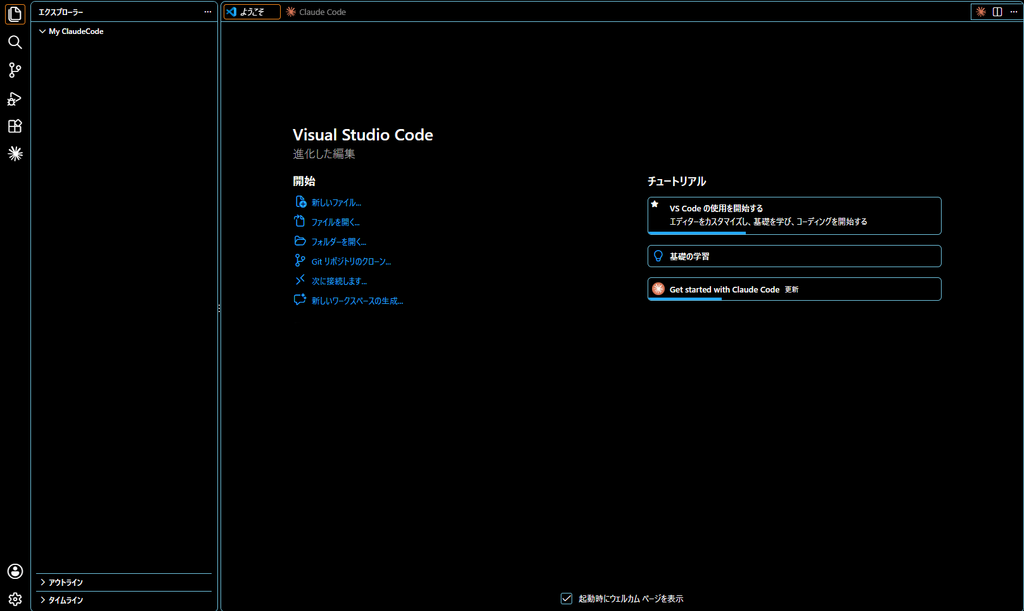
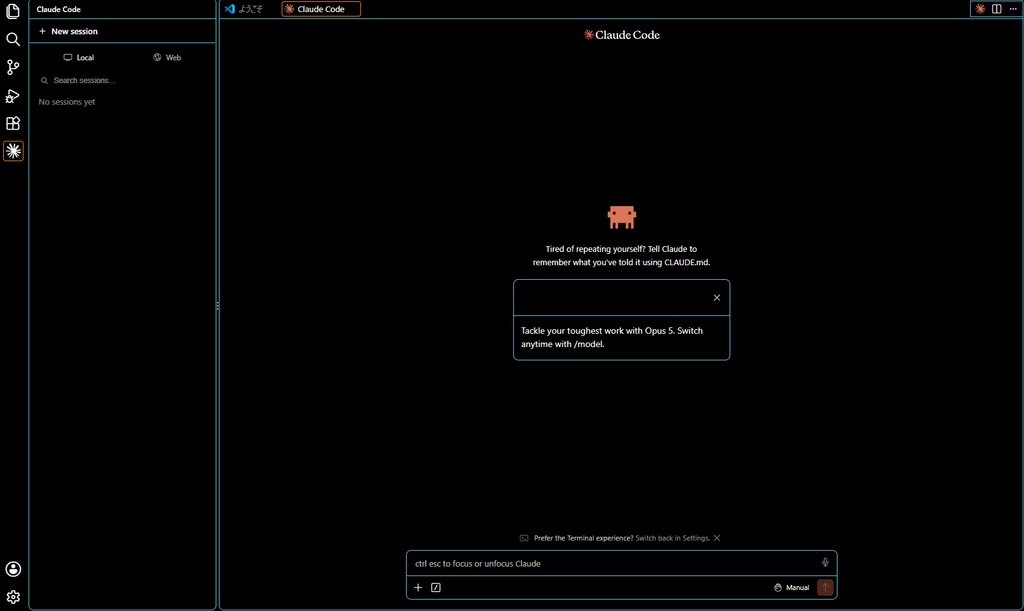
それなら試してみよう!ということで、今回はClaude Code×note投稿に挑戦することに。これを仕組み化してどこまで自動化できるのか、その流れについて記録を書いていこうと思います。

この記事でわかることは、こちらの3つです。
① Claude Codeが普通のAIチャットと何が違うのか
② VS CodeからClaude Codeを使えるようにするまでの手順
③ 初心者が実際に使ってみて便利だったこと
※ この記事は2026年8月時点の作業記録です
AIツールは進化が速いので、現在は画面や手順が変わっている部分があります
Claude Codeとは?
Claude Codeは、Anthropicが提供しているAIコーディングツールです。
…と言われても、初心者にはいまいちピンときません。私が実際に触ってみて一番違うと感じたのは、普通のAIチャット(ChatGPTやGoogle Geminiなど)がやり方やコードを教えてくれるのに対して、Claude Codeは実際の作業までその場で進めてくれるところです。
たとえばAIチャットに、「このコードを書いて」とお願いすると、コードそのものは作ってもらえます。ただ、そのコードをコピーしてVS Codeに貼ったり、必要なファイルを作ったりするところは自分でやらなければなりません。
Claude Codeの場合、そこからもう一歩踏み込んでくれます。必要なファイルを作ったり、すでにあるファイルを書き換えたり、コマンドを実行したりと、その先の作業までAIが判断して進めてくれます。エラーが出たときも内容を確認しながら修正できるし、都度「やってもいいですか?」と確認もしてくれるので、私は「はい」と答えるだけで事足ります。
私の感覚では、「コードを教えてくれるAI」から「PC作業に直接参加してくるAI」になった という感じでした。もちろん、完全放置で全部いい感じに仕上げてくれるわけではありませんが、
「回答をもらう→コピーする→貼る→エラーが出る→またAIに聞く」
を繰り返していた私からすると、かなり大きな違いです。
VS CodeからClaude Codeを使う
Claude Codeにはいくつか使い方がありますが、私はVS Codeから使うことにしました。理由はとても単純で、以前、求職者支援訓練でWebサイト制作を勉強したときにVS Codeを使っていたからです。新しいことを始めるのに、ツールまで全部新しくすると一気に難易度が上がりますよね。
そこで今回は、「知っているものは、そのまま使おう」という初心者らしい作戦でいこうと思います。
ところで「VSコード」ってなに?
VS Codeは、Microsoftが提供しているコードを書くためのアプリです。ざっくり言えば、プログラミング用の高機能なメモ帳 みたいなもの。コードを色分けして見やすくしてくれたり、書き間違いに気づきやすくしてくれます。
さらに「拡張機能」を追加すると、必要な機能をあとから足していくこともできます。今回は、このVS CodeにClaude Codeを追加して使っていきます。
Claude Codeのインストール手順
① Claudeのアカウントを用意する
まずはClaudeのアカウントを用意します。
☞ 公式サイトからメールアドレスでアカウントを作成します。
② 利用できるプランを確認する
次に、自分のClaudeアカウントで利用できるプランや条件を確認しました。AIサービスは料金体系や利用条件が変わることもあるので、実際に始める時点で公式サイトを確認しておくほうが分かりやすいです。
※ 私は個人向けのProプランを利用しています
③ VS CodeにClaude Codeをインストール
VS Codeを開いて、左側にある「拡張機能」のアイコンをクリック。検索欄からAnthropic公式のClaude Code関連拡張機能を探して、インストールします。
④ Claudeアカウントでサインイン
インストールが終わったら、VS Codeに追加されたClaudeの画面を開いて、Claudeアカウントでサインイン。ここまで進めば、とりあえずClaude Codeを触れる環境は完成です。
始める前はもっと複雑な作業を想像していましたが、環境を用意するところまでは思っていたより簡単でした。
「Claude Code+AIチャット」の二刀流(初心者におすすめ)
ここからは、実際に使ってみた私の感想です。おすすめは、VS CodeとClaude Codeだけで頑張らないこと!
私はVS Codeを開きながら、その横に普通のAIチャットも開いています。分からないことが出てきたら、そっちに質問する。これが初心者にはめちゃくちゃ便利です。参考書やYouTubeだと、「私が今まさに困っている、このエラー」がそのまま載っているとは限りません。でも、AIチャットなら、こんな質問ができます。
- 今ここまでやったんだけど、次どうすればいい?
- この表示ってどういう意味?
- 専門用語じゃなく、初心者にも分かるように説明して
さらに文字を打つのすら面倒になったら、エラー画面をスクショして、そのままAIに投げる。エラーコードをコピーして、検索して、似た事例を探して…なんてことをしなくても、「これ何?」で聞けるのはかなり便利です。
この環境、本当にありがたい✨
AIチャットだけだと前提が崩れていく
これまで私は、基本的にAIチャットとのやり取りだけでいろいろ作ってきました。最初のうちはそれで十分だったのですが、作業が大きくなるにつれて困ることが増えてきます。特に面倒だったのが、前に決めたことが、だんだん通じなくなっていくことでした。

チャットが長くなってくると、私の場合はこんなことが起きていました。
- 前に伝えたルールを守ってくれない
- さっきまでできてたことが急にできなくなる
- 同じ説明をまた求められる
- 長ければ長いほどクレジットの消費がかさむ
それなら新しいチャットを作ればいいのですが、今度はそれまでに何をしてきたのかを説明し直す必要があります。この繰り返しが地味に面倒でした。
「だから、さっきもそれやったじゃん!!」
AI相手に何度思ったことか(笑)
CLAUDE.mdに「このプロジェクトのルール」を残せる
Claude Codeを触ってみて便利だなと思ったもののひとつが、CLAUDE.mdです。簡単にいうと、このプロジェクトでは、このルールで作業してくださいという指示を記録するためのファイルです。
たとえば、こんな情報を残しておけます。
- このフォルダは何のために使っているのか(作業の目的や方向性)
- どんな構成になっているのか
- 何を変更してよくて、何は触って欲しくないのか(守ってほしいルール、禁止ルール)
もちろん、ここに書いておけばAIがすべて完璧に理解して、二度と間違えないわけではありません。それでも、チャットだけで作業していたころのように、「まずこの作業の目的はね…」と毎回1から説明する回数は減らせます。新しい作業を始めても、前に作ったものや決めたルールを引き継いだ状態から続けられるので、ひとつの作業場所をAIと共有しているような気分になりました。
やってみた感想とまとめ
ここまで偉そうに書いてきましたが、私はエンジニアではありません。AIもプログラミングも、まだ分からないことだらけです。たぶんプロのエンジニアの方がこの記事を読んだら、「もっと効率のいい方法あるよ」「その使い方、遠回りしてるよ」と感じる部分もたくさんあると思います。
それでも、専門知識がない状態から始めたからこそ、初心者ならではのつまずきに気づける部分もあると思っています。そこで何が分からなかったのか、AIに何を聞いたのか、実際にどこまで自動化できたのか。うまくいかなかったところも含めて、そのまま記録していくつもりです。
実際に進めていくと、ひとつのAIに全部任せるより、役割を分けたほうがやりやすい場面も出てきました。次回は、「AI役割分業編」について書いていこうと思います。
コメント