
前回、VS CodeにClaude Codeを追加してAI専用の作業スペースを作りました。

ここからは、note記事を自動化して量産するための仕組みを作っていきます。

この記事でわかることは、こちらの3つです。
① Claude Codeで記事制作用の土台を作る方法
② リサーチAIなど、役割ごとに分けて動かす方法
③ AIっぽさを減らすための文体ルールの作り方
※ この記事は2026年9月時点の作業記録です
AIツールは進化が速いので、現在は画面や手順が変わっている部分があります
記事制作用のプロジェクトを作る
まずは、記事制作プロジェクト専用のフォルダを作っていきます。フォルダ名は自由です。イメージとしては、これから必要なものを入れていくための空箱を用意する感じ。私はドキュメント内に作っていますが、フォルダ自体はエクスプローラーからでも、VS Codeからでも作れます。
次に、プロジェクトの基本方針となるファイルを作ります。
私が実際に使ったプロンプトはこちら↓↓
このファイルがCLAUDE.md(重要)で、このプロジェクトでは、こういうルールで作業してくださいとClaude Codeに伝えておくためのファイルとなります。毎回チャットで同じ説明をしなくても、ここに基本的なルールをまとめておけます。
もちろん、書いておけば100%その通りに動くというものではありません。それでも、記事の目的や文体など、毎回変わらないことを最初から渡しておけるので、同じ説明を繰り返す回数はかなり減らせます。
作業している途中で新しいルールを追加したくなったときは、Claude Codeに「CLAUDE.mdに追加しておいて」と頼むこともできます。私も実際に使いながら、必要になったものを少しずつ足していく形にしました。
最初から完璧なCLAUDE.mdを作るというより、記事を書きながら育てていく感じです。
役割ごとにAIを分ける
土台ができたところで、次は役割分担をしていきます。
今回作った構成は、リサーチAI、ライターAI、SNS投稿AI、アナリストAIです。1つのAIに最初から最後まで全部やらせるのではなく、それぞれ担当する仕事を分ける形にしました。
Claude Codeにはサブエージェントという機能があり、特定の作業だけを担当するAIを作れます。サブエージェントはメインの会話とは別のコンテキストで作業し、終わったあとに結果を返してくる仕組みなので、調査結果や大量のファイル内容でメインの会話が埋まりにくくなるという特徴があります。
まずは、リサーチAIを作ってみます。
私が実際に使ったプロンプトはこちら↓↓
すると、リサーチ担当として動き、テーマに関連する情報を調べて候補を出してくれます。Claude CodeではWeb Searchも利用できるため、設定や環境によってはWeb上の新しい情報を検索しながら調査できます。技術情報だけではなく、現在公開されているWeb上の情報を検索して回答に使える仕組みです。
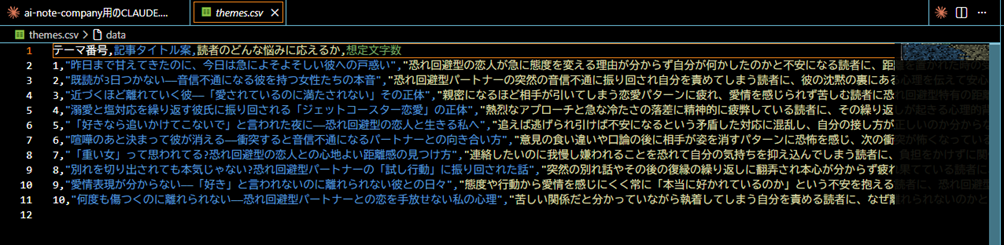
一昔前なら、自分でGoogle検索をして情報を集め、そこから使えそうなものを探していた作業です。さらに情報の信憑性まで確認しようとすると、それなりに時間がかかります。それをClaude Codeでは数分である程度まとまった状態まで持っていけるので、テーマ候補を探す作業はかなり楽になりました。
ただし、ここで出てきた調査結果をそのまま記事に使うのは別の話です。
AIの調査結果をそのまま事実にはしない
AIの回答はきれいに整理されているので、そのまま使えそうに見えます。ただ、文章として自然にまとまっていることと、書かれている内容が正しいことは別です。
検索結果をもとに回答していても、元の記事の内容を読み違えていたり、古い情報が混じっている可能性があります。そのため、数字や制度、調査結果などを記事に入れる場合は、できるだけ元になった情報まで確認するようにします。
私の場合、リサーチAIは答えを完成させてもらうというより、自分で調べる前に候補をまとめてもらう役割として使うほうが合っていそうです。あとは、その中から自分が書いてみたいと思ったテーマを1つ、2つ選んで記事にしていきます。
試しに1本、実際に記事を書いてみる
ここで、試しに1本書いてみました。
私が実際に使ったプロンプトはこちら↓↓
このときは、恋愛系の悩みは需要があるかなと思い、愛着スタイルの恐れ・回避型をテーマにして書いてもらいました。自分の実体験ではないので、でき上がった記事を読んでも「ほんとに??」という印象でしたが、文章としてはそれらしく完成しています。
文体ルールを作ってAIっぽさを減らす
次に作ったのが、文体ルールです。記事は完成しましたが、今度は文章の雰囲気が気になりました。内容以前に、読んでいるとAIが書いた文章っぽさがかなり残っています。
そこで、自分が読んでいて読みやすいと思った文章や、言い回しが好きだと思った文章を見本として選び、samplesフォルダを作って入れていきました。いくつか入れてClaude Codeに分析してもらうと、文章の特徴を拾いながら文体ルールを作ってくれます。
私が実際に使ったプロンプトはこちら↓↓
ここで見てもらうのは、文章そのものをそっくり再現するためではなく、どんな部分を自分が読みやすいと感じているのかを整理するためです。AIに記事を書かせていると、独特な言い回しや何度も出てくるフレーズ、やたらと多い「」など、似たようなクセが出てきます。文章自体は間違っていなくても、何本か続けて読むと似た構成になっていることもあります。
特に、これから記事を量産していこうと考えた場合、この部分を最初にある程度整えておかないと、あとでかなり修正することになります(笑)
文体ルールができたら、もう一度同じテーマで記事を書いてもらいます。テーマそのものは変えていないので、最初に作った記事との違いを見ることができます。ここで文章のクセがどこまで変わるのかを確認しながら、気になるところがあればさらにルールを追加していく形にしました。
一度作って終わりではなく、実際に記事を書かせながら少しずつ調整していく感じです。
やってみた感想とまとめ
今回は、初めてAIにそれぞれの役割を与えて動かしてみました。今はまだ、一つひとつの担当が自走できるほど育っていないので、毎回「リサーチAIを呼んで」「次はライターAIを呼んで」という形で使っています。それでも、担当ごとに役割を分けたことで、少しずつ記事制作の流れが見えるようになってきました。
これからどんどんルールや役割を足していき、こちらから細かく指示を出さなくても動ける部分が増えてきたら、いずれはループエンジニアリングとして機能するところまで育ててみたいと思っています。
今はまだ、タマゴからヒヨコが孵ったばかりの段階です。これからどこまで育っていくのか楽しみです。
次回は「ライターAI」について書いていこうと思います。
コメント